Tischkarten-Generator
Tischkarten selber machen: kostenlos, ohne Anmeldung, als PDF
Namen einfügen, Design und Farbe wählen, und ihr habt druckfertige Tischkarten als PDF, für Hochzeit, Geburtstag, Konfirmation oder Firmenfeier. Ihr braucht kein Konto, und eure Namen verlassen euren Browser nicht.
Generator
Eure Tischkarten als PDF
Optional: Tischnummer nach einem Semikolon, zum Beispiel „Anna Muster; Tisch 3“. Leere Zeilen werden übersprungen.
Druckt die Tischnummer, wenn ihr sie hinter dem Namen angegeben habt.
0 Karten · 0 A4-Seiten
Fügt oben mindestens einen Namen ein, dann geht es los.
Mehrere Tische? Namen in den Sitzplan übernehmen: Dort setzt der Sitzplanmacher eure Gäste automatisch an die Tische, Karten inklusive.
Alles passiert in eurem Browser. Eure Namen werden nicht hochgeladen.
Vorlagen
Tischkarten-Vorlagen kostenlos zum Ausdrucken
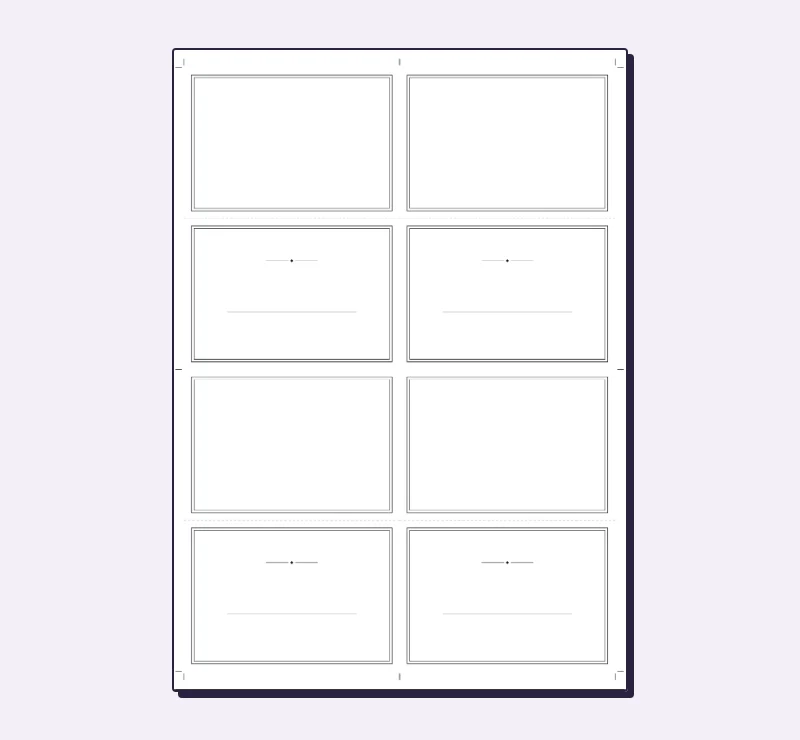
Wer die Namen lieber von Hand schreibt, mit Kalligrafie-Stift oder Goldmarker, nimmt einen leeren Bogen: vier Karten pro A4-Seite, mit Namenslinie, Falz- und Schnittmarken. Kostenlos, ohne Anmeldung, als PDF.
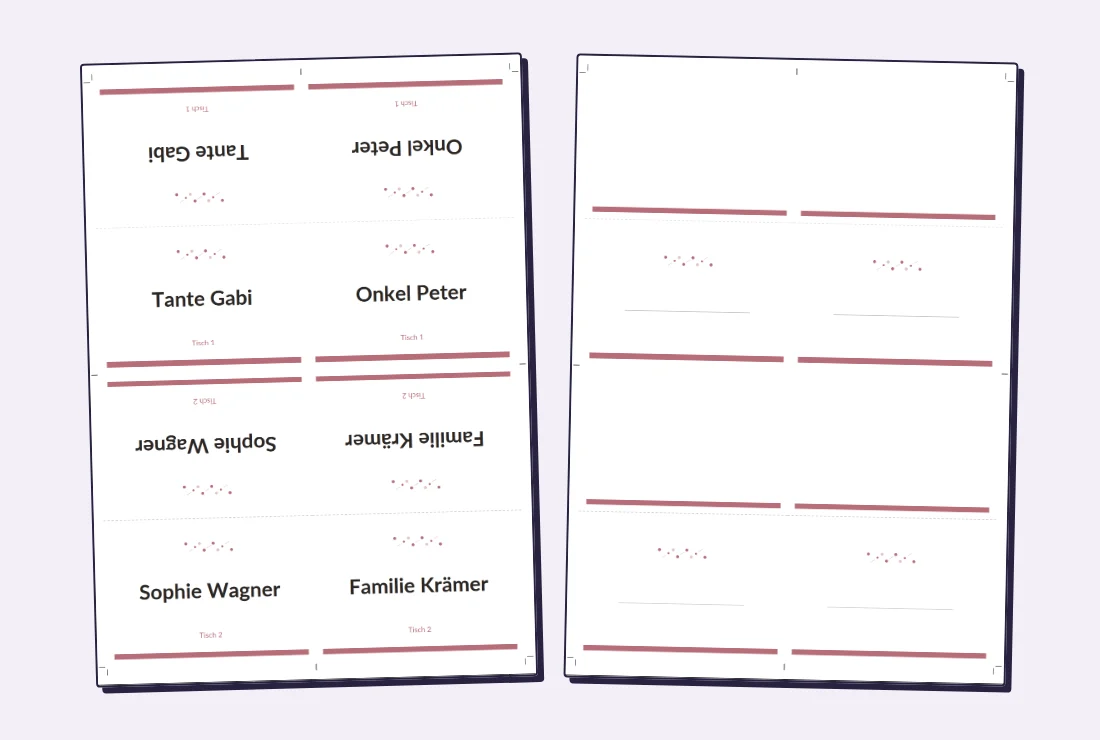
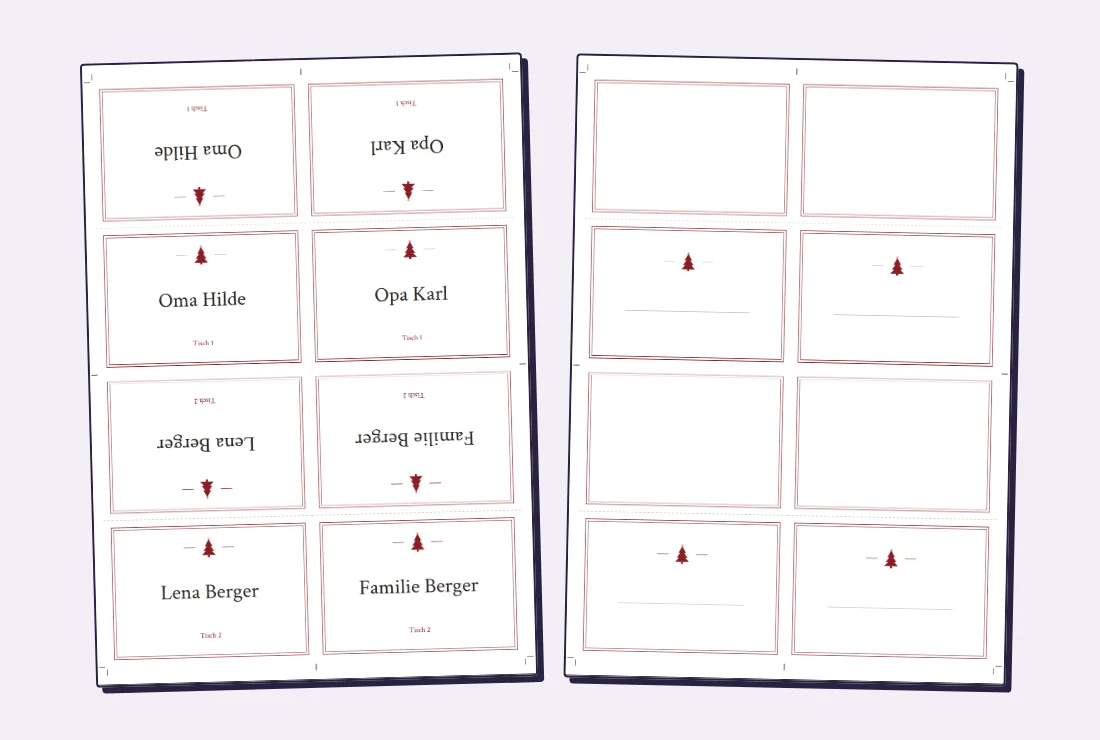
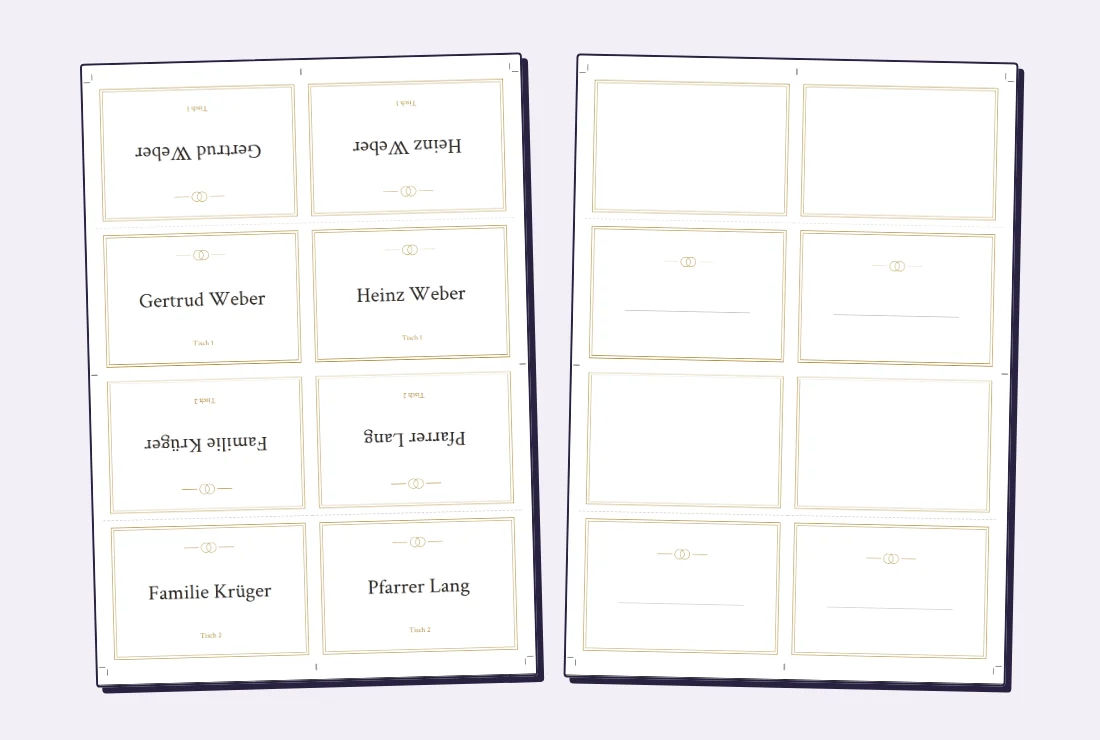
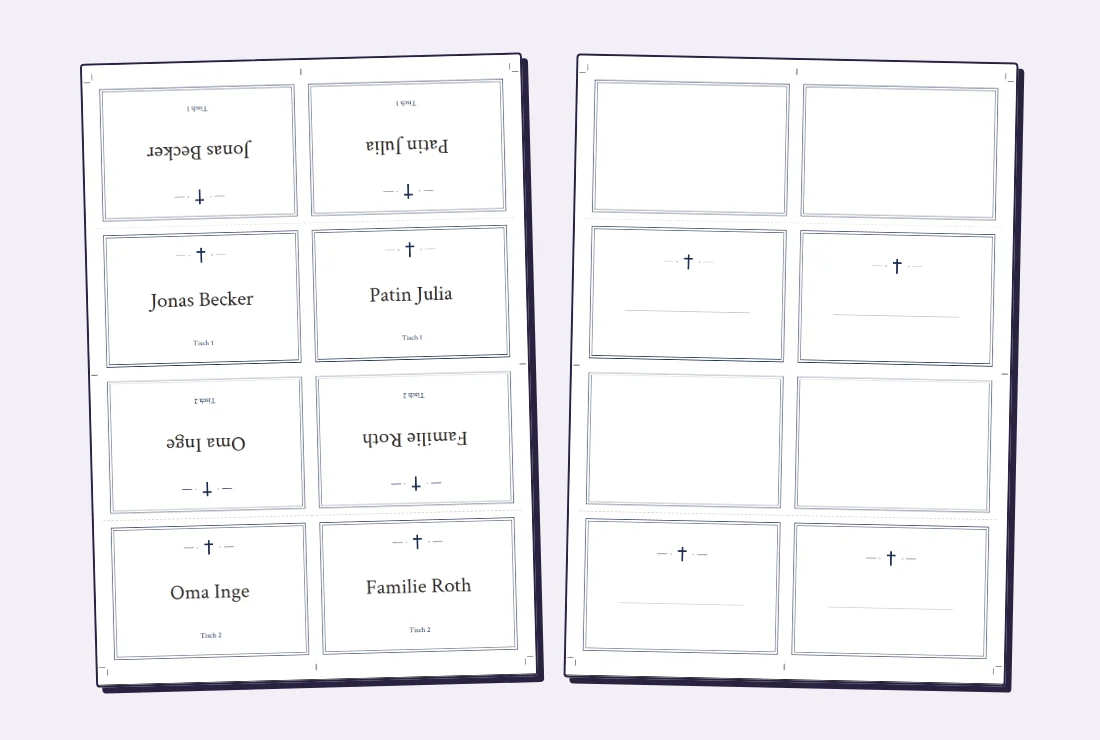
Eine Word-Vorlage gibt es nicht. Der Generator oben ersetzt sie: Ihr fügt die Namen ein, und Größe, Schrift, Falz- und Schnittmarken stimmen schon. Eine Namensänderung heißt einfach neu erstellen, statt Textfelder zu verschieben.
Gestalten
Tischkarten selber gestalten: was geht, was nicht
Design
Klassisch (Serifenschrift, feiner Doppelrahmen), Modern (serifenlos, Farbbalken) oder Romantisch (Schreibschrift, zarter Rahmen).
Farbe
Salbei, Altrosa, Nachtblau, Gold, Schwarz oder jede eigene Farbe über den Farbwähler, passend zu Einladung oder Deko.
Motiv
Statt der Verzierung ein kleiner Stern, eine Tanne, Konfetti oder zwei Ringe.
Tischnummer
Schreibt „; Tisch 3“ hinter einen Namen, dann steht der Tisch klein unter dem Namen.
Nicht möglich sind eigene Schriften, Fotos, Logos oder freie Texte wie ein Spruch. Dafür sind Design-Programme wie Canva oder ein Kartenshop die bessere Wahl; dort tippt ihr die Namen aber meist einzeln ein.
Maße
Größe, Papier und Format auf einen Blick
| Wert | |
|---|---|
| Karte gefaltet | 100 × 70 mm (Breite × Höhe) |
| Karte offen | 100 × 140 mm |
| Karten pro A4-Seite | 4 (Hochformat, zwei mal zwei) |
| Seiten für 40 Gäste | 10 A4-Seiten |
| Name | automatisch so groß wie möglich, bei langen Namen bis zu zwei Zeilen |
| Rückseite | ebenfalls mit Namen, so lesen ihn auch die Gäste gegenüber |
| Papier (Faustregel) | etwa 160 bis 200 g/m², wenn euer Drucker es annimmt |
Anleitung
So druckt und faltet ihr die Karten
- PDF öffnen und auf A4 drucken. Im Druckdialog „Tatsächliche Größe“ bzw. „100 %“ wählen, nicht „An Seite anpassen“. Sonst stimmen die Maße nicht.
- Auf festerem Papier drucken, damit die Karten stehen. Als allgemeine Faustregel (keine Herstellerangabe) funktioniert Papier um 160 bis 200 g/m² gut; euer Drucker muss das Gewicht annehmen, schaut in sein Handbuch. Normales 80-g-Papier kippt eher um.
- Entlang der Schnittmarken zuschneiden. Mit Schneidemaschine oder Lineal und Cuttermesser wird es sauberer als mit der Schere.
- An der Falzlinie falten. Bei dickerem Papier hilft es, die Linie vorher mit Lineal und stumpfer Kante anzuritzen.
- Aufstellen, fertig. Druckt vorab eine Probeseite, bevor ihr den ganzen Stapel druckt.
Tischkarten drucken: zu Hause oder in der Druckerei?
- Zu Hause: Für bis etwa eine Handvoll A4-Seiten (bei vier Karten pro Seite reichen 10 Seiten für 40 Gäste) meist am einfachsten und am schnellsten. Ihr braucht einen Drucker, der festeres Papier einzieht, und etwas Zeit zum Schneiden und Falzen.
- In der Druckerei oder im Copyshop: Sinnvoll bei vielen Karten oder wenn euer Drucker kein dickes Papier mag. Das PDF auf einen Stick oder per Mail mitbringen bzw. schicken, A4 auf festem Papier bestellen und nach dem Zuschnitt fragen. Der Rest ist Falzen. Preise und Papierauswahl unterscheiden sich je nach Anbieter; holt vorher ein Angebot ein.
- Auf jeden Fall: Probeseite drucken und Namen kontrollieren, bevor ihr alles druckt.
Ideen
Originelle Tischkarten selber machen: 8 Ideen
Die gedruckte Karte ist die Grundlage. Mit etwas Bastelzeit wird daraus Tischdeko. Die ersten fünf Ideen nutzen die Karten aus dem Generator, die letzten drei kommen ganz ohne Drucker aus:
Korken als Halter
Einen Weinkorken längs mit dem Cuttermesser einschneiden und die Vorderseite der Karte (an der Falzlinie abgeschnitten) hineinstecken. Passt zu Weinfesten und Hochzeiten.
Holzklammer am Glas
Die Vorderseite einzeln ausschneiden und mit einer kleinen Holzklammer ans Glas oder an die Serviette klemmen. Spart Platz auf vollen Tischen.
Zweig und Kordel
Die gefaltete Karte mit Jutekordel und einem Zweig Eukalyptus, Rosmarin oder Olive um die Stoffserviette binden.
Gastgeschenk davor
Ein Säckchen Mandeln, eine Praline oder ein Mini-Glas Honig vor der Karte: Platzkarte und Dankeschön in einem.
Foto daneben
Ein kleines Foto, auf dem der Gast mit dem Paar oder Geburtstagskind zu sehen ist. Wird zum Gesprächsthema am Tisch.
Beschriftete Blätter
Ohne Drucker: große Blätter (zum Beispiel Platane oder Magnolie) pressen, trocknen lassen und mit weißem oder goldenem Lackstift beschriften.
Steine oder Holzscheiben
Ohne Drucker: flache Kieselsteine oder Holzscheiben mit Lackstift beschriften. Bleiben als Andenken.
Äpfel oder Granatäpfel
Ohne Drucker: ein kleines Fähnchen mit Namen auf einem Zahnstocher in die Frucht stecken. Passt zu Herbstfesten.
Begriffe
Tischkarten, Platzkarten oder Tischkärtchen?
Meistens ist dasselbe gemeint: die Karte mit dem Namen am Platz, auch Platzkarte, Tischkärtchen oder Namenskarte. Praktisch hilft diese Unterscheidung:
- Karte mit Namen (Tischkarte/Platzkarte): steht am Gedeck. Die macht dieser Generator. Mit „Tisch auf der Karte zeigen“ steht zusätzlich die Tischnummer darauf.
- Karte mit Tischnummer: steht in der Tischmitte. Dafür gibt es unsere Tischnummern.
Fertig eingestellt für euren Anlass:
Ihr habt auch einen Sitzplan zu machen?
Im Sitzplanmacher setzt ihr eure Gäste automatisch an die Tische. Die Namen, die ihr hier eingefügt habt, übernehmen wir gleich mit, ihr müsst sie nicht noch einmal tippen. Poster, Tischkarten und Tischnummern sehen danach gleich aus.
Namen in den Sitzplan übernehmen
Die Namen gehen nur in diesem Browser an die App, nicht über die Adresszeile.
FAQ
Häufige Fragen
Wie kann ich Tischkarten selber machen?
Namen in das Feld einfügen, Design und Farbe wählen und auf „PDF erstellen“ klicken. Das PDF druckt ihr auf A4 (am besten auf festerem Papier), schneidet es an den Schnittmarken zu und faltet es an der Falzlinie.
Sind die Tischkarten wirklich kostenlos?
Ja, zurzeit kostet der Generator nichts, und ihr braucht kein Konto. Das kann sich später ändern; ein PDF, das ihr heute erstellt, gehört euch.
Gibt es eine Vorlage für Tischkarten zum Ausdrucken?
Ja, vier leere Bögen als PDF: neutral, Geburtstag, Weihnachten und Goldene Hochzeit. Der Generator ist ebenfalls eine Vorlage, nur dass eure Namen schon darauf stehen.
Wie viele Tischkarten passen auf ein A4-Blatt?
Vier gefaltete Karten im Format 100 × 70 mm. Für 40 Gäste druckt ihr also zehn A4-Seiten.
Gibt es eine Word-Vorlage?
Nein. Der Generator ersetzt sie: Namen einfügen, PDF erstellen, ohne Textfelder zu verschieben. Wer Schrift und Layout ganz frei bestimmen will, ist mit Word oder Canva besser bedient.
Ist das eine Alternative zu Word-Vorlagen?
Ja, wenn ihr kein Layout zusammenbauen wollt: Bei Word-Vorlagen passt ihr Textfelder, Schriften und Falzlinien selbst an. Hier fügt ihr nur die Namen ein. Dafür sind die Karten nicht frei gestaltbar: Ihr wählt aus drei Designs, fünf Farben oder einer eigenen und vier kleinen Motiven.
Kann ich die Karten für Geburtstag, Konfirmation oder Firmenfeier nutzen?
Ja. Auf der Karte steht nur ein Name (und optional der Tisch), sie passt also zu jeder Feier mit Sitzordnung. Die Designs sind eher festlich als kindlich; wählt die Farbe, die zu eurem Anlass passt. Für die Hochzeit gibt es Tischkarten Hochzeit, für den Geburtstag Tischkarten Geburtstag und für die Feiertage Tischkarten Weihnachten mit Tannenbaum-Motiv.
Kann ich Tischkarten auch in der Druckerei drucken lassen?
Ja. Das PDF ist auf A4 ausgelegt, bringt Schnitt- und Falzmarken mit und lässt sich in jedem Copyshop drucken. Fragt dort nach festem Papier und ob sie auch schneiden.
Werden meine Namen hochgeladen oder gespeichert?
Nein. Das PDF entsteht in eurem Browser, die Namen werden nicht an einen Server geschickt und nicht gespeichert. Nur wenn ihr die Namen in den Sitzplan übernehmt, merkt sich dieser Browser-Tab sie kurz für die App.
Karten fertig, Sitzplan auch?
Euer PDF liegt bereit. Wenn ihr jetzt noch die Gäste an die Tische bringen müsst, erledigt das der Sitzplanmacher.